Các tác vụ cơ bản trong Excel - HDV
Áp dụng Cho: Excel 2016
Excel là công cụ vô cùng mạnh mẽ để xử lý các lượng dữ liệu lớn. Tuy nhiên Excel cũng hoạt động thực sự tốt đối với các phép tính toán đơn giản và theo dõi hầu như bất kỳ loại thông tin nào. Điểm mấu chốt để giải phóng tất cả những tiềm năng đó là mạng lưới các ô. Các ô có thể chứa số, văn bản hay công thức. Bạn nhập dữ liệu vào ô và phân nhóm trong các hàng và cột. Điều đó cho phép bạn cộng tổng dữ liệu, sắp xếp và lọc dữ liệu, cho vào bảng và tạo các biểu đồ đẹp mắt. Hãy tìm hiểu các bước cơ bản để bạn có thể bắt đầu.
Tạo một sổ làm việc mới
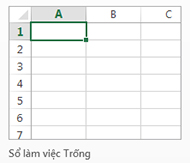
Các tài liệu Excel được gọi là sổ làm việc. Mỗi sổ làm việc có các trang tính, thường được gọi là bảng tính. Bạn có thể thêm bao nhiêu trang tính tùy thích vào sổ làm việc hoặc có thể tạo sổ làm việc mới để tách biệt dữ liệu của mình.
- Bấm Tệp, sau đó bấm Mới.
- Trong phần Mới, hãy bấm Sổ làm việc trống.
Nhập dữ liệu của bạn
- Bấm vào một ô trống.Ví dụ như ô A1 trên trang tính mới. Các ô được tham chiếu theo vị trí của ô trong hàng và cột trên trang tính, như vậy ô A1 nằm ở hàng đầu tiên của cột A.
- Nhập chữ hoặc số vào ô.
- Nhấn Enter hoặc Tab để chuyển sang ô tiếp theo.
Sử dụng Tự động tính tổng để thêm dữ liệu
Khi bạn đã nhập số vào trang tính, bạn có thể muốn cộng tổng các số đó. Cách nhanh nhất để thực hiện điều này đó là dùng Tự động tính tổng.
- Chọn ô bên phải hoặc bên dưới các số mà bạn muốn thêm.
- Bấm tab Nhà, sau đó bấm vào Tự động Tính tổng trong nhóm Sửa.
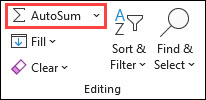 Tự động tính tổng cộng tổng các số và hiện kết quả ở ô bạn đã chọn.
Tạo một công thức đơn giản
Cộng tổng các số chỉ là một trong những điều bạn có thể làm, tuy nhiên Excel cũng có thể làm các phép toán khác. Hãy thử một số công thức đơn giản để cộng, trừ, nhân hay chia các con số của bạn.
- Chọn một ô rồi nhập dấu bằng (=).Điều đó cho Excel biết rằng ô này sẽ chứa công thức.
- Nhập tổ hợp các số và toán tử tính toán, giống như dấu cộng (+) để làm phép cộng, dấu trừ (-) để làm phép trừ, dấu hoa thị (*) để làm phép nhân hoặc dấu gạch chéo (/) để làm phép chia.Ví dụ: nhập =2+4, =4-2, =2*4 hoặc =4/2.
- Nhấn Enter.Thao tác này sẽ chạy phép tính.Bạn cũng có thể nhấn Ctrl+Enter nếu muốn con trỏ nằm ở ô hiện hoạt.
Áp dụng định dạng số
Để phân biệt giữa các loại số khác nhau, hãy thêm định dạng, giống như tiền tệ, phần trăm hay ngày tháng.
- Chọn ô có các số bạn muốn định dạng.
- Bấm tab Nhà rồi bấm vào mũi tên trong hộp Tổng quát.
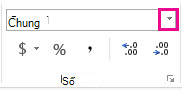
- Chọn định dạng số.
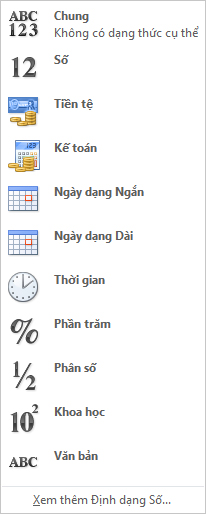 Nếu bạn không nhìn thấy định dạng số mà bạn đang tìm kiếm, hãy bấm Thêm Định dạng Số.
Hãy cho dữ liệu của bạn vào bảng
Một cách đơn giản để tận dụng sức mạnh của Excel là đưa dữ liệu của bạn vào bảng. Điều này cho phép bạn nhanh chóng lọc hoặc sắp xếp dữ liệu của mình.
- Hãy chọn dữ liệu của bạn bằng cách bấm ô đầu tiên và thả xuống ô cuối cùng trong dữ liệu của bạn.Để dùng bàn phím, hãy nhấn giữ Shift trong khi nhấn phím mũi tên để chọn dữ liệu.
- Hãy bấm nút Phân tích Nhanh
 ở góc dưới cùng bên phải của vùng chọn.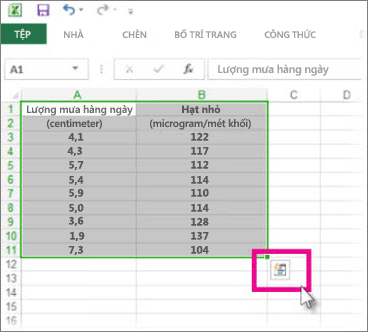
- Bấm Bảng, di chuyển con chạy đến nút Bảng để xem trước dữ liệu của bạn, rồi bấm nút Bảng.
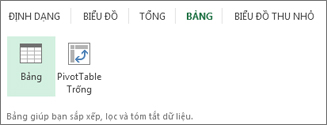
- Bấm vào mũi tên
 trong tiêu đề bảng của cột.
 - Để lọc dữ liệu, hãy bỏ chọn hộp kiểm Chọn Tất cả rồi chọn dữ liệu bạn muốn hiện trong bảng.
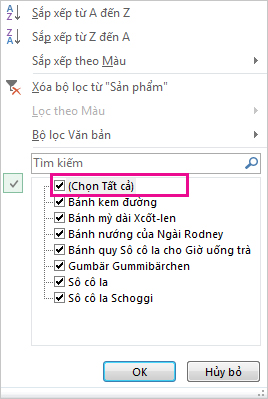
- Để sắp xếp dữ liệu, hãy bấm Sắp xếp từ A đến Z hoặc Sắp xếp từ Z đến A.
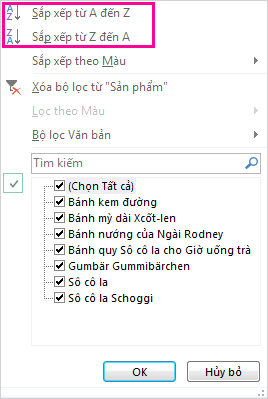
- Bấm OK.
Hiện tổng cho các số của bạn
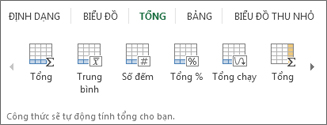
Các công cụ Phân tích Nhanh cho phép bạn cộng tổng các số nhanh chóng. Dù đó là tổng, trung bình hay phép đếm bạn muốn, Excel hiện các kết quả tính toán ngay bên dưới hoặc bên cạnh các con số.
- Hãy chọn ô chứa các số bạn muốn cộng hoặc đếm.
- Hãy bấm nút Phân tích Nhanh ở góc dưới cùng bên phải của vùng chọn.
- Hãy bấm Tổng cộng, di chuyển con trỏ qua các nút để xem các kết quả tính toán cho dữ liệu của bạn rồi bấm nút đó để áp dụng tổng cộng.
Thêm ý nghĩa vào dữ liệu của bạn
Định dạng có điều kiện hoặc biểu đồ thu nhỏ có thể tô sáng các dữ liệu quan trọng nhất hoặc hiện xu hướng dữ liệu. Hãy dùng công cụ Phân tích Nhanh dành cho Xem trước Trực tiếp để thử.
- Chọn dữ liệu mà bạn muốn kiểm tra kỹ hơn.
- Hãy bấm nút Phân tích Nhanh
 ở góc dưới cùng bên phải của vùng chọn.
 - Tìm hiểu các tùy chọn trên các tab Định dạng và Biểu đồ thu nhỏ để xem chúng ảnh hưởng đến dữ liệu của bạn như thế nào.
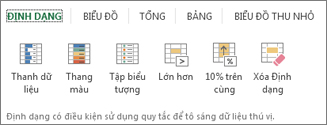 Ví dụ: chọn thang màu trong bộ sưu tập Định dạng để phân biệt nhiệt độ cao, trung bình và thấp.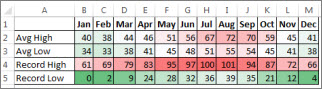
- Nếu bạn thích cách trình bày dữ liệu đang xem, hãy bấm vào tùy chọn đó.
Tìm hiểu thêm về cách thức phân tích xu hướng trong dữ liệu bằng cách dùng biểu đồ thu nhỏ.
Hiện dữ liệu của bạn trong biểu đồ
Công cụ Phân tích Nhanh đề xuất biểu đồ phù hợp cho dữ liệu của bạn và cho bạn bản trình bày trực quan chỉ sau vài lần bấm.
- Hãy chọn ô chứa dữ liệu bạn muốn hiện trong biểu đồ.
- Hãy bấm nút Phân tích Nhanh ở góc dưới cùng bên phải của vùng chọn.
- Bấm tab Biểu đồ, di chuyển qua các biểu đồ được đề xuất để xem biểu đồ nào trông phù hợp nhất với dữ liệu của bạn rồi bấm biểu đồ bạn muốn.
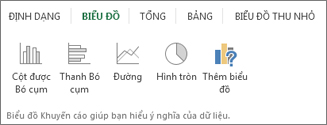 GHI CHÚ: Excel hiện các biểu đồ khác nhau trong bộ sưu tập này, tùy thuộc vào biểu đồ nào được đề xuất cho dữ liệu của bạn.
Tìm hiểu thêm các cách khác để tạo biểu đồ.
Lưu tài liệu của bạn
- Bấm nút Lưu trên Thanh công cụ Truy nhập Nhanh hoặc nhấn Ctrl+S.
 Nếu trước đó bạn đã lưu tài liệu của mình thì bạn đã thực hiện xong.
 - Nếu đây là lần đầu tiên bạn lưu tệp này:
- Bên dưới Lưu Như, hãy chọn vị trí lưu sổ làm việc rồi duyệt tới thư mục.
- Trong hộp Tên tệp, nhập tên cho sổ làm việc.
- Bấm Lưu.
In công việc của bạn
- Bấm vào Tệp rồi bấm In hoặc nhấn Ctrl+P.
- Xem trước các trang bằng cách bấm các mũi tên Trang Tiếp theo và Trang Trước.
 Cửa sổ xem trước hiển thị các trang ở dạng đen trắng hoặc có màu, tùy thuộc vào thiết lập máy in của bạn.Nếu bạn không thích cách thức in trang hiện tại, bạn có thể thay đổi lề trang hoặc thêm dấu ngắt trang.
 - Bấm vào In.
GHI CHÚ: Tuyên bố miễn trừ trách nhiệm Dịch Máy: Bài viết này do một hệ thống máy tính dịch mà không có sự can thiệp của con người. Microsoft cung cấp những bản dịch máy này để giúp người dùng không nói tiếng Anh hiểu nội dung về các sản phẩm, dịch vụ và công nghệ của Microsoft. Do bài viết này được dịch máy nên có thể có các lỗi về từ vựng, cú pháp hoặc ngữ pháp.
Nguồn: Office.com
Nguồn: Office.com
Comments
No comments: