Tìm hoặc thay thế văn bản và số trên trang tính trong Excel 2016 cho Windows - HDV
Áp dụng Cho: Excel 2016
Tìm hoặc thay thế văn bản và số bằng các ký tự đại diện hoặc các ký tự khác. Bạn có thể tìm kiếm các trang tính, hàng, cột hoặc sổ làm việc.
- Trong một trang tính, hãy bấm vào ô bất kỳ.
- Trên tab Nhà, trong nhómSửa, hãy bấm Tìm & Chọn.
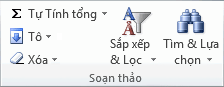
- Thực hiện một trong những thao tác sau:
- Để tìm văn bản hoặc số, hãy bấm Tìm.
- Để tìm và thay thế văn bản hoặc số, hãy bấm Thay thế.
- Trong hộp Tìm cái gì, hãy nhập văn bản hoặc số mà bạn muốn tìm kiếm hoặc bấm vào mũi tên trong hộp Tìm cái gì, rồi bấm vào một tìm kiếm gần đây trong danh sách.Bạn có thể dùng ký tự đại diện như: dấu hoa thị (*) hoặc dấu hỏi (?) trong tiêu chí tìm kiếm của mình:
- Hãy dùng dấu hoa thị để tìm bất kỳ chuỗi ký tự nào. Ví dụ: s*d tìm thấy "sad" và "started".
- Hãy dùng dấu hỏi để tìm bất cứ ký tự đơn nào. Ví dụ: s?t tìm thấy "sat" và "set".MẸO: Bạn có thể tìm thấy dấu hoa thị, dấu hỏi và dấu ngã (~) trong dữ liệu trang tính bằng cách đặt trước các dấu này một dấu ngã trong hộp Tìm cái gì. Ví dụ: Để tìm dữ liệu có chứa dấu hỏi "?", hãy dùng ~? làm tiêu chí tìm kiếm của bạn.
- Hãy bấm vào Tùy chọn để xác định rõ hơn tìm kiếm của bạn, rồi thực hiện bất kỳ thao tác nào sau đây:
- Để tìm kiếm dữ liệu trong trang tính hoặc trong toàn bộ sổ làm việc, trong hộp Bên trong, bấm Trang tính hoặc Sổ làm việc.
- Để tìm kiếm dữ liệu trong hàng hoặc cột, trong hộp Tìm kiếm, hãy bấm Theo Hàng hoặc Theo Cột.
- Để tìm kiếm dữ liệu có chi tiết cụ thể, trong hộp Tìm trong, hãy bấm Công thức, Giá trị, hoặc Chú thích.GHI CHÚ: Những tùy chọn Công thức, Giá trị và Chú thích chỉ sẵn dùng trên tab Tìm và chỉ có tùy chọn Công thức là sẵn dùng trên tabThay thế.
- Để tìm kiếm dữ liệu phân biệt chữ hoa chữ thường, hãy chọn hộp kiểm Khớp chữ hoa chữ thường.
- Để tìm kiếm các ô chỉ chứa những ký tự bạn đã nhập trong hộp Tìm cái gì, hãy chọn hộp kiểm Khớp toàn bộ nội dung ô.
- Nếu bạn muốn tìm kiếm những văn bản hoặc số có định dạng cụ thể, hãy bấm Định dạng rồi lựa chọn trong hộp thoại Tìm Định dạng.MẸO: Nếu bạn muốn tìm các ô chỉ trùng khớp với một định dạng cụ thể, bạn có thể xóa bỏ bất kỳ tiêu chí nào trong hộp Tìm cái gì rồi chọn một ô có chứa định dạng mà bạn muốn tìm. Hãy bấm mũi tên bên cạnh Định dạng, bấm Chọn Định dạng Từ Ô rồi bấm vào ô có định dạng mà bạn muốn tìm kiếm.
- Thực hiện một trong những thao tác sau đây:
- Để tìm văn bản hoặc số, hãy bấm Tìm Tất cả hoặc Tìm Kế tiếp.MẸO: Khi bạn bấm Tìm Tất cả, các lần xuất hiện của tiêu chí mà bạn đang tìm kiếm sẽ được liệt kê và bạn có thể đi đến một ô bằng cách bấm vào lần xuất hiện đó trên danh sách. Bạn có thể sắp xếp kết quả của Tìm Tất cả bằng cách bấm vào một đề mục cột.
- Để thay thế văn bản hoặc số, hãy nhập ký tự thay thế trong hộp Thay thế bằng (hoặc để trống hộp này nếu không thay thế các ký tự này với bất cứ thứ gì) rồi bấm Tìm hoặc Tìm Tất cả.GHI CHÚ: Nếu hộp Thay thế bằng không sẵn dùng, hãy bấm tab Thay thế.Nếu cần, bạn có thể hủy bỏ tìm kiếm đang thực hiện bằng cách nhấn ESC.
- Để thay thế lần xuất hiện đã nêu hoặc tất cả các lần xuất hiện của ký tự đã tìm thấy, hãy bấm Thay thế hoặc Thay thế Tất cả.MẸO: Microsoft Excel sẽ lưu các tùy chọn định dạng mà bạn xác định. Nếu bạn tìm kiếm lại dữ liệu trong trang tính và không tìm thấy ký tự mà bạn biết nó nằm ở đó, có thể bạn cần xóa tùy chọn định dạng từ tìm kiếm trước đó. Trong hộp thoại Tìm và Thay thế, hãy bấm tab Tìmrồi bấm Tùy chọn để hiển thị tùy chọn định dạng. Bấm vào mũi tên bên cạnh Định dạng rồi bấm Xóa Tìm Định dạng.
Nguồn: Office.com
Comments
No comments: